Domain squa.de kaufen?
Wir ziehen mit dem Projekt
squa.de um.
Sind Sie am Kauf der Domain
squa.de interessiert?
domain@kv-gmbh.de · 0541-91531010
Domain squa.de kaufen?
Wie kann man einen HP Laptop im Auto aufladen?
Um einen HP Laptop im Auto aufzuladen, benötigt man entweder einen Adapter für den Zigarettenanzünder oder einen Wechselrichter, der die 12-Volt-Gleichstromversorgung des Autos in 110-240-Volt-Wechselstrom umwandelt. Mit einem dieser beiden Geräte kann man den Laptop über das normale Ladegerät anschließen und aufladen. Es ist wichtig, sicherzustellen, dass der Wechselrichter oder Adapter die richtige Leistung für den Laptop liefert, um Schäden zu vermeiden. **
Wie schalte ich HP Drucker online?
Um einen HP Drucker online zu schalten, müssen Sie zunächst sicherstellen, dass der Drucker eingeschaltet ist und über eine aktive Internetverbindung verfügt. Überprüfen Sie die WLAN-Einstellungen des Druckers und stellen Sie sicher, dass er mit dem richtigen Netzwerk verbunden ist. Sie können auch die HP Smart App auf Ihrem Smartphone oder Computer verwenden, um den Drucker online zu schalten. Alternativ können Sie die IP-Adresse des Druckers in Ihrem Webbrowser eingeben und die Einstellungen für die drahtlose Verbindung konfigurieren. Stellen Sie sicher, dass der Drucker online ist, bevor Sie ihn verwenden, um Dokumente zu drucken. **
Ähnliche Suchbegriffe für HP-OneShred-Auto-80CC
Top-Angebote
Produkte zum Begriff HP-OneShred-Auto-80CC:
-
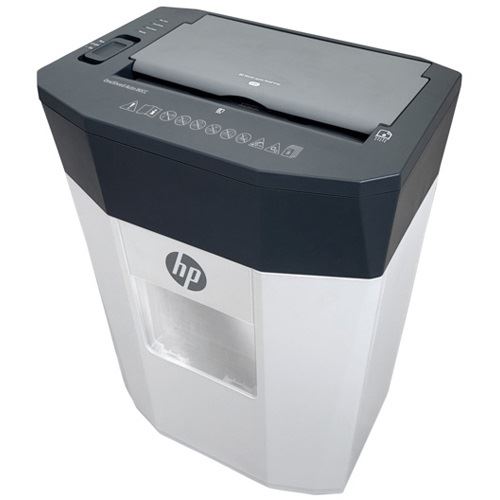
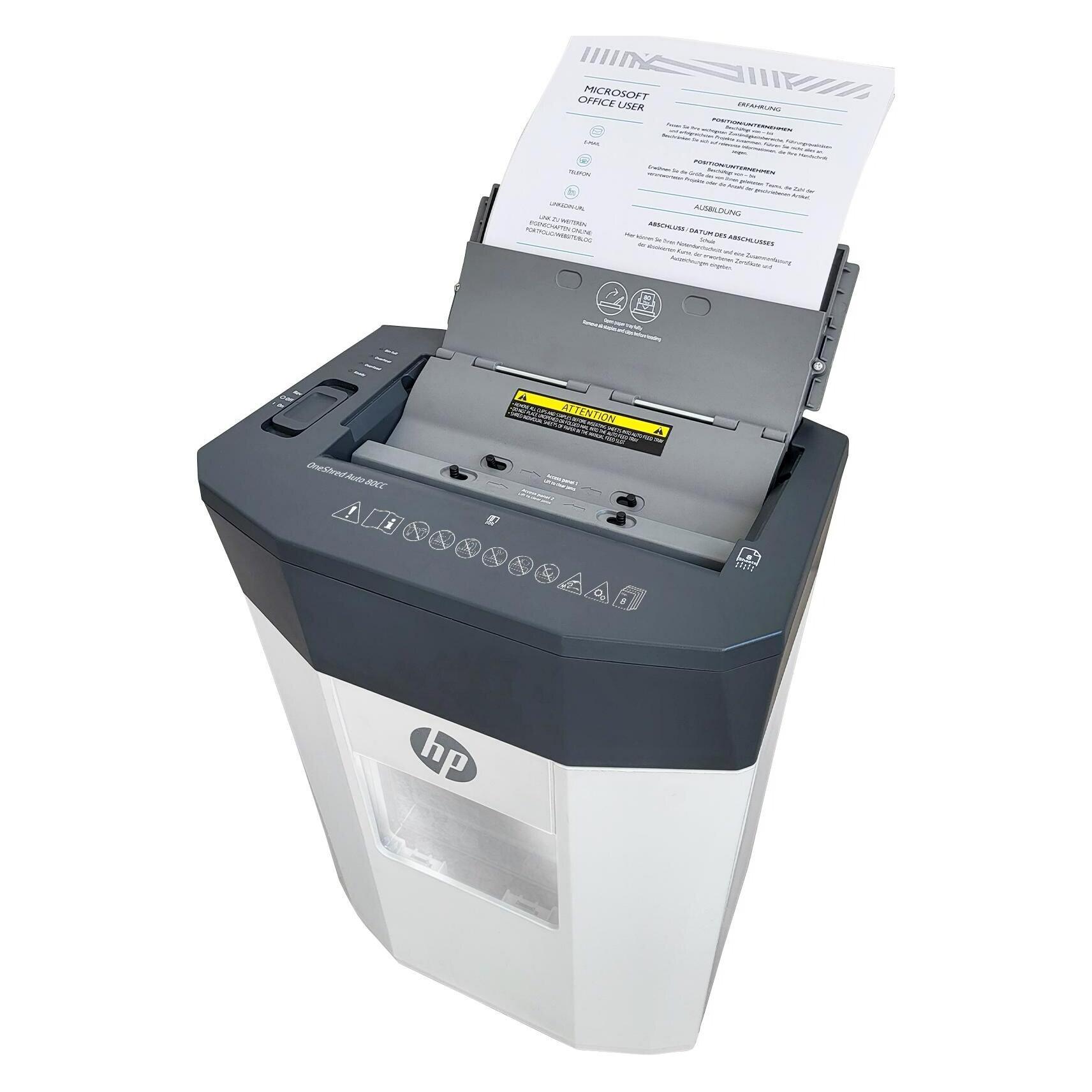
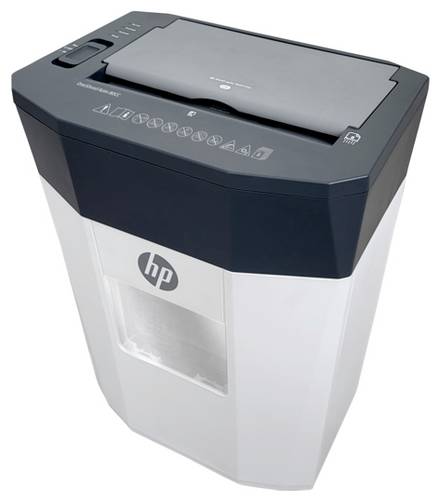
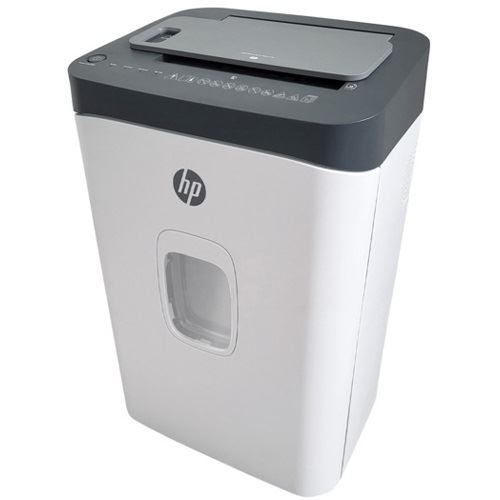
HP 80CC Aktenvernichter Sicherheitsstufe P-4 Partikelschnitt bis zu 80 Seiten OneShred 80CCAktenvernichter mit automatischer Papierzufuhr Auf einen Blick Schnittgut: Papier, Bankkarten, Kreditkarten Schnittleistung: bis zu 80 Blatt DIN A4 Schnittart: Partikelschnitt Sicherheitsstufe: P-4 Arbeitsgeschwindigkeit: 2 m/Min. Partikelgröße: 4,3 x 12 mm Breite des Einzugs: 220 mm Betriebsdauer: 3 Minuten bei manueller Zuführung, 10 Minuten bei automatischer Zuführung Betriebsgeräusch: 68 dB Abkühlzeit: 40 Minuten Abfallbehälter: 15 Liter (herausziehbar mit Sichtfenster) einfaches Entleeren des Behälters durch abnehmbaren Shredder-Kopf Überhitzungsschutz Überlastungsschutz automatischer Rücklauf automatische Start-Stopp-Funktion Leistung: 414 W Maße ca. 330 x 219 x 425 mm Gewicht ca. 7,7 kg Identifikationsnummer GTIN: 4030152028177 OneShred 80CC149,99 €*Versand: 5,95 €Sichere Weiterleitung zum Anbieter


-
Hat jemand eine Lösung für Probleme mit dem HP Drucker?
Es gibt verschiedene Möglichkeiten, Probleme mit einem HP Drucker zu lösen. Zunächst kann es hilfreich sein, den Drucker neu zu starten und sicherzustellen, dass er ordnungsgemäß mit dem Computer verbunden ist. Wenn das nicht funktioniert, kann es ratsam sein, die neuesten Treiber und Softwareupdates von der HP-Website herunterzuladen und zu installieren. Wenn das Problem weiterhin besteht, kann es sinnvoll sein, den HP Kundendienst zu kontaktieren oder in Foren nach Lösungen zu suchen. **
-
Warum wird der HP Drucker im Fritzbox-Netzwerk nicht nativ erkannt?
Es gibt mehrere mögliche Gründe, warum der HP Drucker im Fritzbox-Netzwerk nicht nativ erkannt wird. Einer davon könnte sein, dass der Drucker nicht mit dem Netzwerk kompatibel ist oder dass die Treiber nicht korrekt installiert sind. Es könnte auch sein, dass die Firewall-Einstellungen der Fritzbox den Zugriff auf den Drucker blockieren. **
-
Wie kann ich das eigenständige WLAN-Netzwerk des HP-Druckers abschalten?
Um das eigenständige WLAN-Netzwerk des HP-Druckers abzuschalten, können Sie die Einstellungen des Druckers über das Bedienfeld oder die HP-Software auf Ihrem Computer aufrufen. Suchen Sie nach den WLAN-Einstellungen und deaktivieren Sie die Option "Eigenständiges Netzwerk". Alternativ können Sie auch die HP Smart App verwenden, um auf die Einstellungen des Druckers zuzugreifen und das eigenständige WLAN-Netzwerk zu deaktivieren. **
-
Wie kann ich meinen HP Drucker online stellen?
Um deinen HP Drucker online zu stellen, musst du zunächst sicherstellen, dass er mit dem WLAN-Netzwerk verbunden ist. Dies kannst du in den Einstellungen des Druckers oder über die HP Smart App tun. Anschließend kannst du den Drucker über das Netzwerk mit deinem Computer oder anderen Geräten verbinden. Stelle sicher, dass die Treiber für den Drucker auf deinem Gerät installiert sind, damit du problemlos drucken kannst. Überprüfe auch, ob der Drucker online ist und bereit zum Drucken. **

Wie bekomme ich meinen HP Drucker wieder online?
Um deinen HP Drucker wieder online zu bringen, solltest du zuerst überprüfen, ob er ordnungsgemäß mit dem Netzwerk verbunden ist. Stelle sicher, dass alle Kabel richtig angeschlossen sind und dass der Drucker eingeschaltet ist. Überprüfe auch, ob das WLAN-Signal stark genug ist und ob der Drucker nicht in den Energiesparmodus gewechselt ist. Gegebenenfalls kannst du den Drucker neu starten oder die WLAN-Verbindung erneut einrichten. Wenn diese Schritte nicht helfen, könnte es auch an einem Treiberproblem liegen, in diesem Fall solltest du die neuesten Treiber von der HP-Website herunterladen und installieren. **
Wie bekomme ich den HP Drucker wieder online?
Um deinen HP Drucker wieder online zu bringen, gibt es mehrere mögliche Lösungsansätze. Zunächst solltest du überprüfen, ob der Drucker eingeschaltet ist und mit dem richtigen Netzwerk verbunden ist. Überprüfe auch, ob es keine Papierstaus oder andere physische Probleme gibt. Du kannst auch versuchen, den Drucker neu zu starten oder die Verbindung zum Netzwerk zu trennen und wiederherzustellen. Wenn diese Schritte nicht helfen, könntest du die HP Print and Scan Doctor-Software herunterladen, um nach weiteren Problemen zu suchen und sie zu beheben. **
Top-Angebote
Produkte zum Begriff HP-OneShred-Auto-80CC:
-
Wie kann man einen HP Laptop im Auto aufladen?
Um einen HP Laptop im Auto aufzuladen, benötigt man entweder einen Adapter für den Zigarettenanzünder oder einen Wechselrichter, der die 12-Volt-Gleichstromversorgung des Autos in 110-240-Volt-Wechselstrom umwandelt. Mit einem dieser beiden Geräte kann man den Laptop über das normale Ladegerät anschließen und aufladen. Es ist wichtig, sicherzustellen, dass der Wechselrichter oder Adapter die richtige Leistung für den Laptop liefert, um Schäden zu vermeiden. **
-
Wie schalte ich HP Drucker online?
Um einen HP Drucker online zu schalten, müssen Sie zunächst sicherstellen, dass der Drucker eingeschaltet ist und über eine aktive Internetverbindung verfügt. Überprüfen Sie die WLAN-Einstellungen des Druckers und stellen Sie sicher, dass er mit dem richtigen Netzwerk verbunden ist. Sie können auch die HP Smart App auf Ihrem Smartphone oder Computer verwenden, um den Drucker online zu schalten. Alternativ können Sie die IP-Adresse des Druckers in Ihrem Webbrowser eingeben und die Einstellungen für die drahtlose Verbindung konfigurieren. Stellen Sie sicher, dass der Drucker online ist, bevor Sie ihn verwenden, um Dokumente zu drucken. **
-
Hat jemand eine Lösung für Probleme mit dem HP Drucker?
Es gibt verschiedene Möglichkeiten, Probleme mit einem HP Drucker zu lösen. Zunächst kann es hilfreich sein, den Drucker neu zu starten und sicherzustellen, dass er ordnungsgemäß mit dem Computer verbunden ist. Wenn das nicht funktioniert, kann es ratsam sein, die neuesten Treiber und Softwareupdates von der HP-Website herunterzuladen und zu installieren. Wenn das Problem weiterhin besteht, kann es sinnvoll sein, den HP Kundendienst zu kontaktieren oder in Foren nach Lösungen zu suchen. **
-
Warum wird der HP Drucker im Fritzbox-Netzwerk nicht nativ erkannt?
Es gibt mehrere mögliche Gründe, warum der HP Drucker im Fritzbox-Netzwerk nicht nativ erkannt wird. Einer davon könnte sein, dass der Drucker nicht mit dem Netzwerk kompatibel ist oder dass die Treiber nicht korrekt installiert sind. Es könnte auch sein, dass die Firewall-Einstellungen der Fritzbox den Zugriff auf den Drucker blockieren. **
Ähnliche Suchbegriffe für HP-OneShred-Auto-80CC
-
HP 80CC Aktenvernichter Sicherheitsstufe P-4 Partikelschnitt bis zu 80 Seiten OneShred 80CCAktenvernichter mit automatischer Papierzufuhr Auf einen Blick Schnittgut: Papier, Bankkarten, Kreditkarten Schnittleistung: bis zu 80 Blatt DIN A4 Schnittart: Partikelschnitt Sicherheitsstufe: P-4 Arbeitsgeschwindigkeit: 2 m/Min. Partikelgröße: 4,3 x 12 mm Breite des Einzugs: 220 mm Betriebsdauer: 3 Minuten bei manueller Zuführung, 10 Minuten bei automatischer Zuführung Betriebsgeräusch: 68 dB Abkühlzeit: 40 Minuten Abfallbehälter: 15 Liter (herausziehbar mit Sichtfenster) einfaches Entleeren des Behälters durch abnehmbaren Shredder-Kopf Überhitzungsschutz Überlastungsschutz automatischer Rücklauf automatische Start-Stopp-Funktion Leistung: 414 W Maße ca. 330 x 219 x 425 mm Gewicht ca. 7,7 kg Identifikationsnummer GTIN: 4030152028177 OneShred 80CC149,99 €*Versand: 5,95 €Sichere Weiterleitung zum Anbieter
-
Wie kann ich das eigenständige WLAN-Netzwerk des HP-Druckers abschalten?
Um das eigenständige WLAN-Netzwerk des HP-Druckers abzuschalten, können Sie die Einstellungen des Druckers über das Bedienfeld oder die HP-Software auf Ihrem Computer aufrufen. Suchen Sie nach den WLAN-Einstellungen und deaktivieren Sie die Option "Eigenständiges Netzwerk". Alternativ können Sie auch die HP Smart App verwenden, um auf die Einstellungen des Druckers zuzugreifen und das eigenständige WLAN-Netzwerk zu deaktivieren. **
-
Wie kann ich meinen HP Drucker online stellen?
Um deinen HP Drucker online zu stellen, musst du zunächst sicherstellen, dass er mit dem WLAN-Netzwerk verbunden ist. Dies kannst du in den Einstellungen des Druckers oder über die HP Smart App tun. Anschließend kannst du den Drucker über das Netzwerk mit deinem Computer oder anderen Geräten verbinden. Stelle sicher, dass die Treiber für den Drucker auf deinem Gerät installiert sind, damit du problemlos drucken kannst. Überprüfe auch, ob der Drucker online ist und bereit zum Drucken. **
-
Wie bekomme ich meinen HP Drucker wieder online?
Um deinen HP Drucker wieder online zu bringen, solltest du zuerst überprüfen, ob er ordnungsgemäß mit dem Netzwerk verbunden ist. Stelle sicher, dass alle Kabel richtig angeschlossen sind und dass der Drucker eingeschaltet ist. Überprüfe auch, ob das WLAN-Signal stark genug ist und ob der Drucker nicht in den Energiesparmodus gewechselt ist. Gegebenenfalls kannst du den Drucker neu starten oder die WLAN-Verbindung erneut einrichten. Wenn diese Schritte nicht helfen, könnte es auch an einem Treiberproblem liegen, in diesem Fall solltest du die neuesten Treiber von der HP-Website herunterladen und installieren. **
-
Wie bekomme ich den HP Drucker wieder online?
Um deinen HP Drucker wieder online zu bringen, gibt es mehrere mögliche Lösungsansätze. Zunächst solltest du überprüfen, ob der Drucker eingeschaltet ist und mit dem richtigen Netzwerk verbunden ist. Überprüfe auch, ob es keine Papierstaus oder andere physische Probleme gibt. Du kannst auch versuchen, den Drucker neu zu starten oder die Verbindung zum Netzwerk zu trennen und wiederherzustellen. Wenn diese Schritte nicht helfen, könntest du die HP Print and Scan Doctor-Software herunterladen, um nach weiteren Problemen zu suchen und sie zu beheben. **
* Alle Preise verstehen sich inklusive der gesetzlichen Mehrwertsteuer und ggf. zuzüglich Versandkosten. Die Angebotsinformationen basieren auf den Angaben des jeweiligen Shops und werden über automatisierte Prozesse aktualisiert. Eine Aktualisierung in Echtzeit findet nicht statt, so dass es im Einzelfall zu Abweichungen kommen kann. ** Hinweis: Teile dieses Inhalts wurden von KI erstellt.